

Descripción general
Dexter es el socio de operaciones con IA integrado en ProDex. Tiene acceso directo y aislado a los datos y artefactos de la plataforma de tu fábrica, y trabaja junto a ti en lenguaje natural para ingerir y transformar datos, construir y ejecutar modelos de simulación, configurar optimizaciones de planificación, analizar resultados, generar informes compartibles y editar la configuración en toda la plataforma. Dexter trabaja de forma abierta: expone su razonamiento y cada paso mientras trabaja, para que puedas auditar lo que hizo. Con qué frecuencia se detiene a preguntarte cuando algo importante es ambiguo (el significado de una columna, un supuesto de modelado, una decisión con compensaciones) depende del modo de respuesta: Máx. y Ultra hacen preguntas aclaratorias, Rápido solo hace las más críticas, y Turbo hace supuestos razonables en lugar de preguntar. Cada fábrica tiene su propio Dexter, con su propia memoria y su propio límite de acceso. Dexter no puede ver entre fábricas y no tiene acceso abierto a internet público: trabaja dentro del entorno aislado de tu fábrica. Sin embargo, puede acceder a los sistemas externos que tu organización haya conectado: las integraciones configuradas le permiten leer y llamar a tu ERP, MES y bases de datos.La página de Dexter
La página de Dexter es donde inicias conversaciones y retomas el trabajo ya en curso. Su barra lateral izquierda mantiene todo a mano:- Nueva Conversación abre una conversación nueva con Dexter.
- Buscar encuentra conversaciones y flujos de trabajo anteriores por nombre.
- Flujos de trabajo contiene los procedimientos reutilizables que puedes ejecutar con Dexter. Expándelo para abrir un flujo de trabajo existente o usa + para crear uno. Consulta Flujos de trabajo personalizados.
- Programadas abre las tareas de Dexter que se ejecutan según un horario. Consulta Tareas programadas.
- Las carpetas agrupan conversaciones relacionadas: abre el menú de una conversación y elige Mover a carpeta → Nueva carpeta. Cada carpeta aparece como su propia sección, y el resto de tus conversaciones se listan en Historial.
- Preferencias, fija en la parte inferior de la barra lateral, define cómo debe trabajar Dexter en todas las conversaciones nuevas de esta fábrica.
Iniciar una conversación
Empieza con Nueva Conversación o simplemente escribe en la actual, en lenguaje natural. Una conversación nueva se abre con tarjetas de inicio rápido que ofrecen puntos de partida comunes. El compositor acepta instrucciones escritas, capturas de pantalla pegadas y archivos adjuntos arrastrados, y te permite:- Adjuntar un archivo: abre el menú + y elige Subir archivos, o arrastra los archivos directamente al compositor. Todo lo que subas queda disponible para Dexter después, en Archivos de usuario.
- Añadir contexto de flujo de trabajo: usa la opción Flujo de trabajo del mismo menú + para elegir el flujo de trabajo que debe seguir Dexter.
- Iniciar un flujo de trabajo con
/: escribe/en el compositor para elegir un flujo de trabajo y ejecutarlo. - Definir una meta: elige Objetivo en el menú + para una tarea de larga duración con una meta clara. Dexter sigue trabajando hacia la meta hasta que verifica que está lista; puedes pausarla, editarla o eliminarla en cualquier momento.
- Dictar: haz clic en el micrófono para hablar tu mensaje en lugar de escribirlo. Para desactivar el dictado o cambiar su tecla, abre el menú de tu cuenta, elige Configuración y selecciona Dictado por voz.
- Ver el uso del contexto: un indicador en vivo de cuán lleno está el contexto de la conversación. A medida que se llena, los turnos más antiguos se compactan; una lectura alta es una buena señal para empezar de nuevo.
- Definir el modo de respuesta: el ícono junto al botón de enviar muestra el modo actual. Consulta Modos de respuesta.
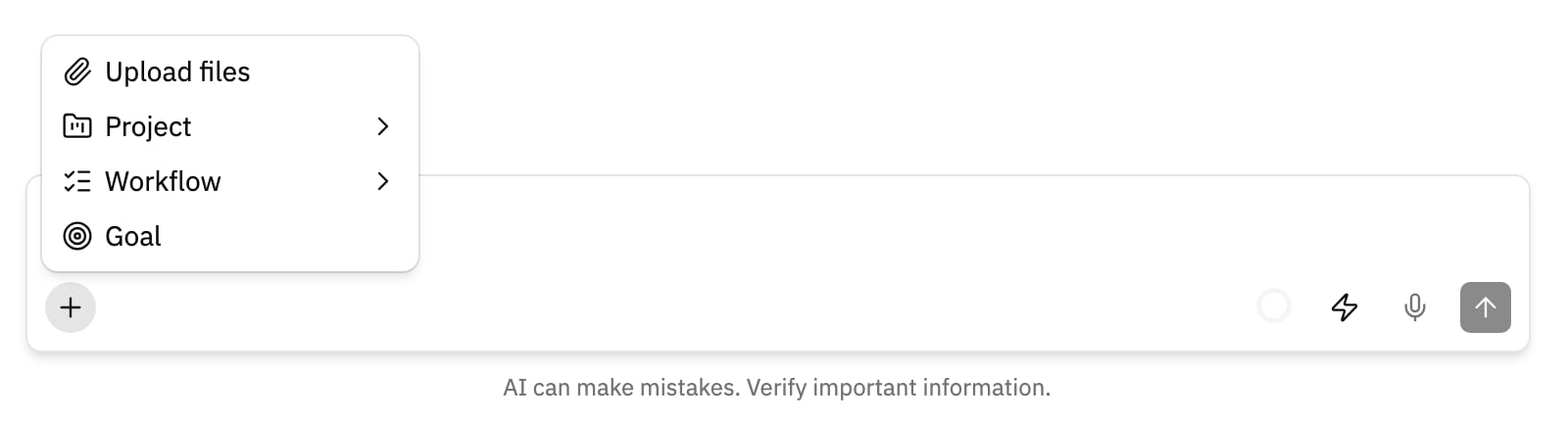
El menú + del compositor: subir archivos, adjuntar un flujo de trabajo o fijar un objetivo
Acciones sobre los mensajes
Pasa el cursor sobre un mensaje para actuar sobre él:- Tus propios mensajes muestran cuándo se enviaron, un botón de copiar y, cuando se guardó una versión de tu fábrica en ese mensaje, un reloj de arena. El reloj de arena abre dos acciones: Revertir restaura toda tu fábrica al estado en que se encontraba en ese mensaje, descartando cada cambio hecho desde entonces (primero se guarda el estado actual como una versión, para que puedas deshacer la reversión), y Exportar descarga esa versión de la fábrica como un archivo
.prdx. - Las respuestas de Dexter llevan copiar, pulgar arriba y pulgar abajo. Los pulgares son comentarios sobre el producto: tus valoraciones se envían al equipo de ProDex para ayudarnos a mejorar Dexter; no lo reentrenan ni cambian su comportamiento dentro de tu fábrica. Para cambiar cómo trabaja Dexter contigo, define una regla o simplemente díselo directamente.
Modos de respuesta
El modo de respuesta define cómo Dexter equilibra velocidad y exhaustividad. Elígelo desde el ícono junto al botón de enviar; las conversaciones nuevas empiezan en Rápido, y puedes cambiar en cualquier momento de una conversación sin perder su historial.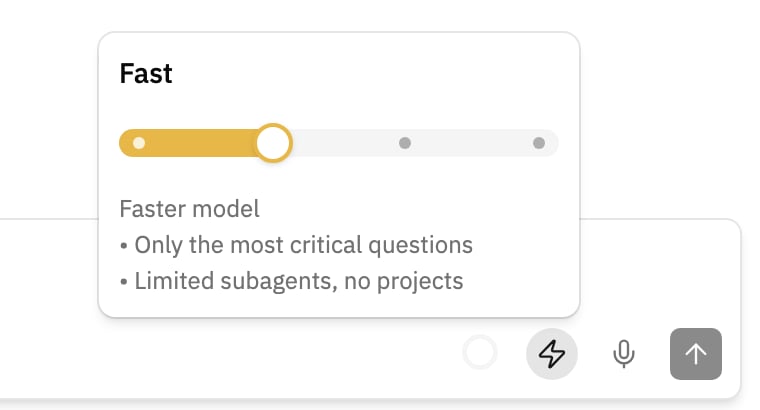
El selector de modo de respuesta, en Rápido
- Turbo: búsquedas rápidas y ediciones pequeñas donde prefieres que Dexter simplemente continúe.
- Rápido: trabajo cotidiano que necesita una respuesta rápida y cuidadosa.
- Máx.: trabajo de varios pasos o con consecuencias importantes.
- Ultra: trabajo donde la exactitud importa más que nada y estás dispuesto a cambiar tiempo por verificación adicional.
Contexto de la sesión
Dexter siempre sabe en qué página estás y qué objetos tienes seleccionados cuando envías un mensaje. No tienes que repetir “el modelo de la Línea A” o “la ejecución que tengo abierta”; Dexter lo lee de la página.El contexto se captura cuando envías un mensaje. Si cambias de página a mitad de una idea, haz el cambio primero y luego envía.
Lo que verás mientras Dexter trabaja
- Cada llamada a una herramienta es visible y se puede expandir: lecturas de archivos, scripts, consultas, ediciones. Nada ocurre detrás de cortinas.
- Pensamiento frente a subagentes: un indicador “Pensó durante…” es Dexter razonando antes de responder (expándelo para leer ese razonamiento); un subagente aparece como su propia píldora cuando Dexter delega una subtarea a un ayudante especializado (haz clic para ver la transcripción de ese ayudante).
- Los trabajos largos se ejecutan de forma asíncrona: simulaciones, ejecuciones de planificación y otras tareas largas se inician en segundo plano y reportan cuando terminan.
Archivos adjuntos
Arrastra archivos al campo de entrada o elige Subir archivos en el menú +. Dexter lee datos tabulares, documentos, imágenes y archivos CAD. Perfila los datos que inspecciona (muestreando archivos grandes y explicando el alcance de lo que leyó, en lugar de dar a entender que leyó cada fila) y, en los modos que hacen preguntas, confirma contigo antes de asumir qué significa una columna o un código. Los archivos subidos persisten y se administran en Datos → Archivos, en la carpeta Archivos subidos; consulta Archivos de usuario para conocer formatos, límites y ciclo de vida.Capacidades de un vistazo
- Datos: perfila los archivos subidos y construye pipelines documentados que rastrean cada valor derivado hasta su origen. Consulta Archivos de usuario.
- Simular: crea y edita todos los objetos de simulación, ejecuta modelos y explica el rendimiento, la utilización y los cuellos de botella. Consulta Simulación.
- Planificar: configura y ejecuta el optimizador de planificación de principio a fin. Consulta Planificación.
- Qué pasaría si: ejecuta cada escenario como su propia ejecución y los compara lado a lado, y caracteriza la variabilidad replicando una ejecución con varias semillas aleatorias.
- BOM y CAD: construye BOM, explora el grafo, impulsa el configurador y analiza CAD.
- Informes: crea entregables pulidos y compartibles en PDF, Word, PowerPoint y Excel. Consulta Informes.
- Módulos personalizados: construye páginas interactivas para tu fábrica, incluidos paneles para explorar tus datos, que abres desde la página Módulos personalizados. Consulta Módulos personalizados.
Bloques fundamentales
Cada concepto tiene su propia página; la versión corta:- Base de conocimiento: la base de conocimiento estructurada y por fábrica de Dexter sobre tu operación, tus fuentes de datos y los artefactos que ha construido. Junto a ella hay una capa de organización de solo lectura.
- Reglas y preferencias: tus instrucciones permanentes sobre cómo debe trabajar Dexter en esta fábrica, aplicadas en cada conversación.
- Archivos de usuario: todo lo que has subido, guardado en la carpeta Archivos subidos dentro de Datos → Archivos y legible en cualquier conversación.
- Informes: entregables pulidos que Dexter genera a pedido, entregados en el chat.
- Tareas programadas: tareas recurrentes o puntuales que Dexter ejecuta según un horario; cada ejecución se abre como su propia conversación.
- Flujos de trabajo personalizados: procedimientos reutilizables que tú y Dexter definen una vez y activan por nombre más adelante.
Dexter también puede consultar directamente los sistemas ERP, MES y de bases de datos conectados. Los administradores de tu organización conectan las integraciones desde la página Equipo, o las configura el equipo de ProDex; una vez activas, Dexter puede usarlas en cualquier conversación sin configuración adicional por conversación.
Límites
- Sin acceso abierto a la web. Dexter no navega por internet público. A través de integraciones configuradas puede leer y consultar los sistemas externos que tu organización haya conectado (ERP, MES, bases de datos), pero nada más allá de eso.
- Aislado a una sola fábrica: una fábrica por conversación, sin visibilidad entre fábricas.
- Los cambios se aplican de inmediato. La forma más rápida de deshacer un solo cambio es pedirle a Dexter que lo revierta. Cuando tu fábrica tiene una versión guardada de antes del cambio, también puedes revertir toda la fábrica a esa versión desde Configuración de fábrica → Historial de versiones, o desde el reloj de arena en un mensaje donde aparezca.
Buenas prácticas
- Nombra entidades específicas (“la estación CNC de la Línea B”, “el plan de demanda de julio”) en lugar de “lo que vimos antes”.
- Deja que Dexter pregunte. Para trabajo con consecuencias importantes, usa Máx. o Ultra para que Dexter haga preguntas aclaratorias. Las respuestas se registran una vez y se reutilizan: una sesión de preguntas de cinco minutos al inicio ahorra retrabajo después.
- Aprueba o cuestiona cuando Dexter pregunte. Una pregunta de aprobación es el punto donde Dexter te pide que detectes cualquier error antes de que se convierta en un compromiso, así que mira el trabajo que te muestra antes de responder.
- Itera. Turnos breves y enfocados son mejores que una sola instrucción gigante.
- Audita la base de conocimiento y las reglas periódicamente. Dan forma a cada respuesta futura; mantenlas exactas y elimina lo que quedó desactualizado.